
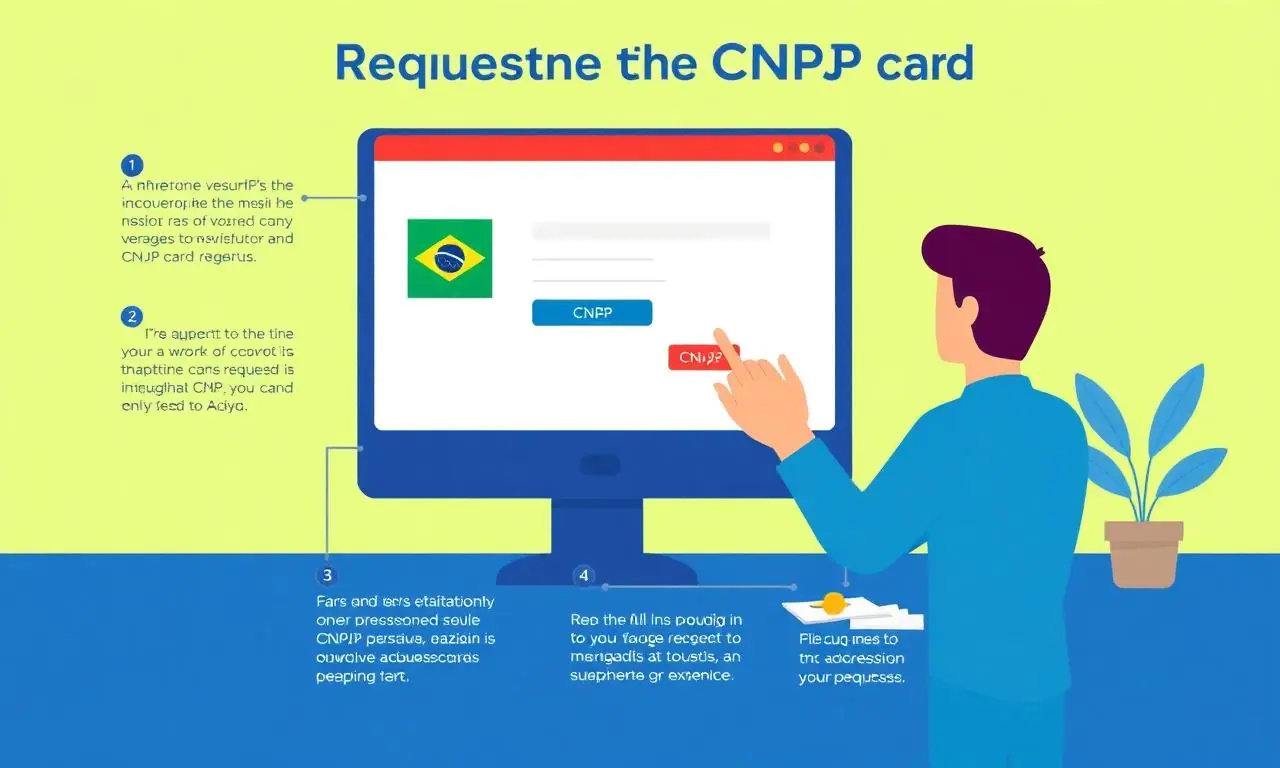
Guia atualizado para emitir e imprimir o Cartão CNPJ pela Receita Federal — pelo computador, pelo celular ou pelo aplicativo oficial.
Se você precisa do Cartão CNPJ e não sabe por onde começar, pode respirar fundo: o processo é muito mais simples do que parece. Aqui vai um guia direto ao ponto para você conseguir o documento, imprimir em PDF e usar onde precisar.
Antes de começar: o que você vai precisar
- Número do CNPJ da empresa
- Acesso à internet (computador, tablet ou celular)
- Navegador atualizado (Chrome, Firefox, Edge ou Safari)
Não é necessário fazer login, criar conta ou pagar nada.
Passo 1: acesse o portal da Receita Federal
Abra o navegador e acesse o endereço oficial da consulta pública de CNPJ na Receita Federal:
solucoes.receita.fazenda.gov.br/Servicos/cnpjreva/Cnpjreva_Solicitacao.asp
Existem sites falsos que imitam o portal da Receita e cobram pelo serviço. Sempre confira se o endereço termina em receita.fazenda.gov.br ou gov.br.
Passo 2: informe o número do CNPJ
Na tela inicial, digite os 14 dígitos do CNPJ. Pode informar com pontos e barras (00.000.000/0001-00) ou só os números — o sistema aceita os dois formatos.
Passo 3: resolva o código de verificação (hCaptcha)
O sistema vai pedir que você confirme que não é um robô. Resolva o desafio (geralmente clicar em uma caixinha ou escolher imagens) e clique em "Consultar".
Passo 4: confira os dados exibidos
O comprovante de inscrição aparece na tela com todas as informações do CNPJ: razão social, endereço, CNAEs, situação cadastral e data de abertura. Confira tudo com atenção. Se algum dado estiver desatualizado, é hora de atualizar o cadastro antes de usar o documento.
Passo 5: imprima ou salve em PDF
- Clique no botão "Imprimir" no topo da página.
- Na janela de impressão do navegador, escolha o destino "Salvar como PDF".
- Defina o nome do arquivo (por exemplo, "cartao-cnpj-2026.pdf") e clique em "Salvar".
- Pronto! O arquivo está no seu computador ou celular, pronto para enviar por e-mail, WhatsApp ou imprimir.
Guarde uma cópia do Cartão CNPJ em uma pasta na nuvem (Google Drive, Dropbox, iCloud). Assim você nunca fica sem o documento — mesmo se o site da Receita estiver fora do ar.
Como solicitar o Cartão CNPJ pelo app
A Receita Federal disponibiliza o aplicativo oficial "Receita Federal" (Android e iOS), além do app "MEI" para microempreendedores. Em ambos:
- Baixe o aplicativo na loja oficial (Google Play ou App Store).
- Informe o CNPJ ou faça login com Gov.br.
- Vá em "Consulta CNPJ" e visualize ou compartilhe o comprovante em PDF.
E se o CNPJ estiver irregular?
Se ao consultar você vir a situação como "Suspensa" ou "Inapta", siga os passos abaixo antes de usar o documento:
- Acesse o e-CAC (Centro Virtual de Atendimento) em cav.receita.fazenda.gov.br.
- Identifique as pendências na aba "Situação Fiscal".
- Entregue declarações em atraso (DASN-SIMEI ou DEFIS) e quite tributos pendentes.
- Aguarde até 2 dias úteis para o sistema atualizar a situação para "Ativa".
Conclusão
Solicitar o Cartão CNPJ é simples, gratuito e pode ser feito 24 horas por dia. Com o passo a passo acima, você consegue o documento em PDF e pronto para uso em poucos minutos. Mantenha sempre uma cópia atualizada — ela vai ser pedida em mais lugares do que você imagina.